目录
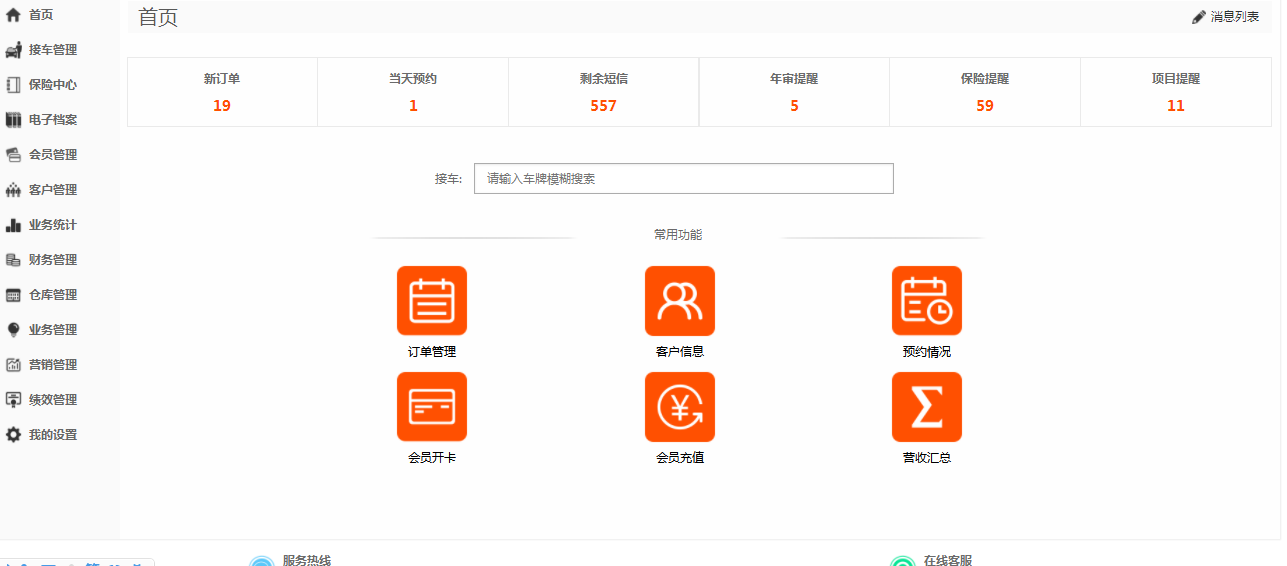
【掌上车店SaaS平台首页,如上图所示】
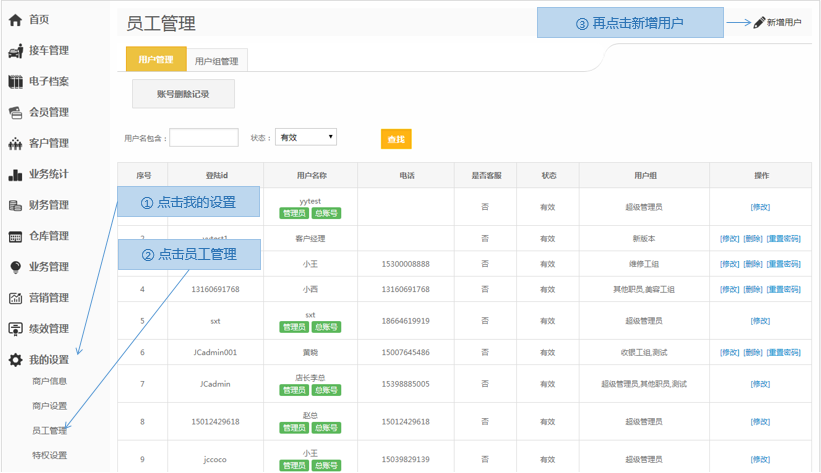
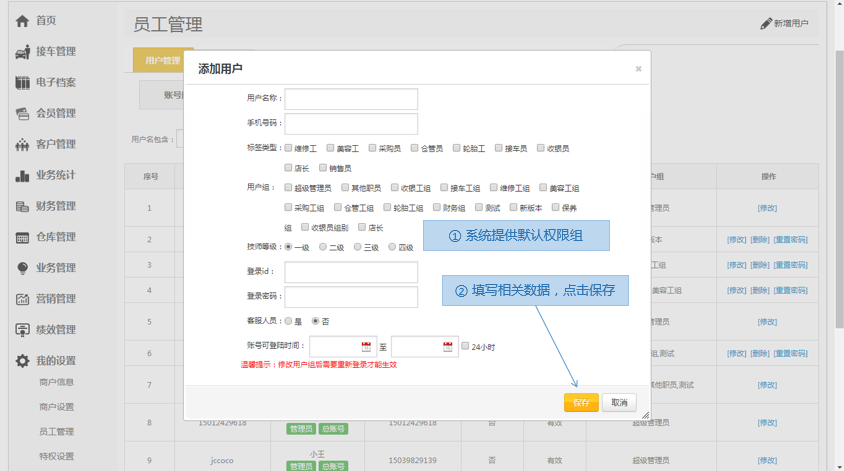
门店企业开通掌上车店服务后,需要对本系统进行数据初始化才能正常使用,门店企业管理人员可登录系统后,对运营配置进行设定、员工账号的设定,系统提供默认的权限组别,点选就可以使用,将常规店面上的项目与售卡套餐一次性设置在系统配置中,就可以在后续是使用系统过程中更加简单快捷。
步骤1.进入掌上车店>我的设置>员工管理>用户管理>新增用户
步骤2.填入员工基础信息>基本账号信息>保存
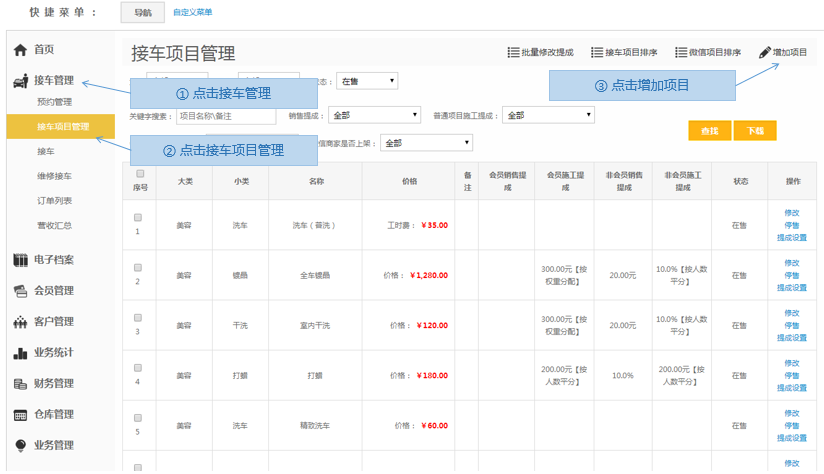
步骤1.进入掌上车店>接车管理>接车项目管理>增加项目
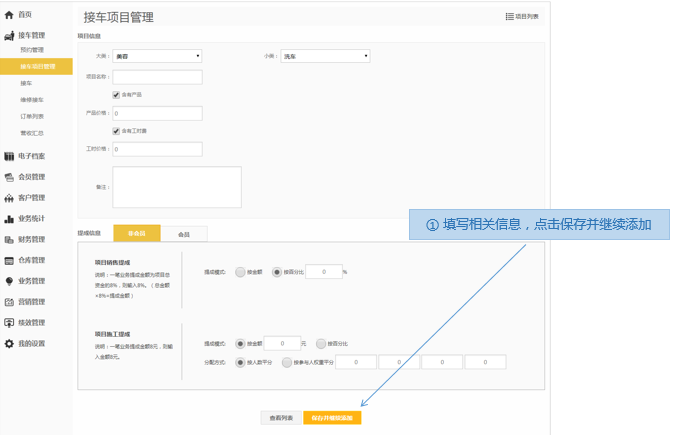
步骤2.填写相关信息>保存并继续添加
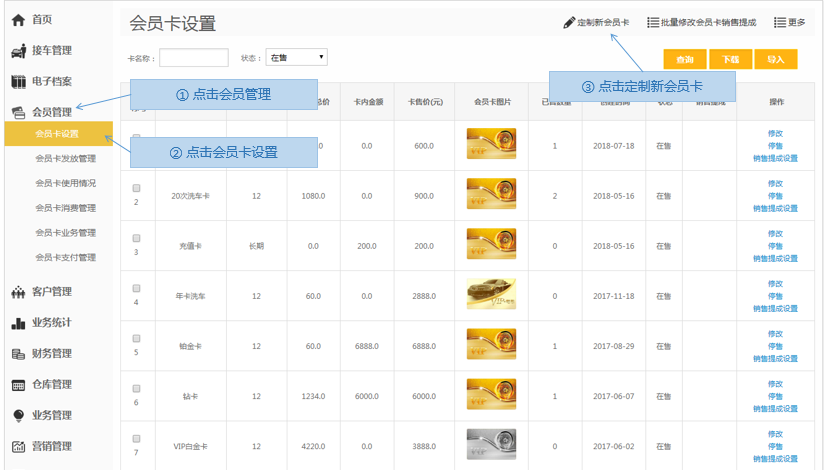
步骤1.掌上车店>会员管理>会员卡设置>定制新会员卡
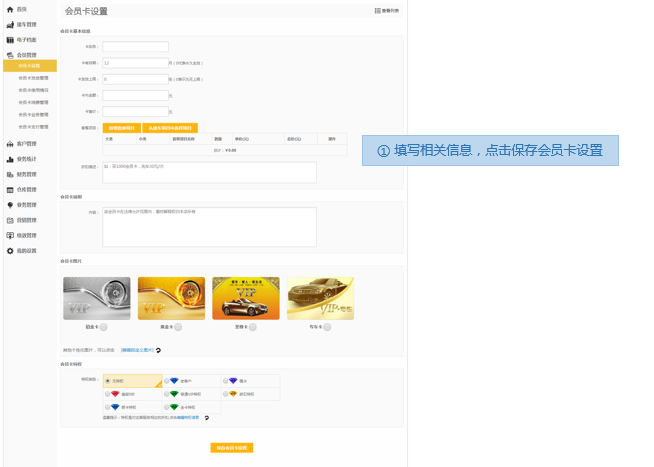
步骤2. 填写相关信息>保存会员卡设置
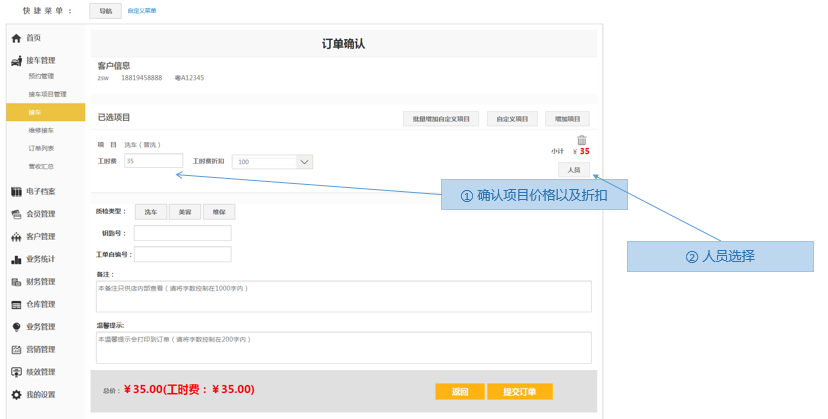
提供店面日常基础接车的基础操作流程,实现快速确认项目、派工、提交接车单,快捷对订单进行分类,收银结算,快速完成店面日常店务工作
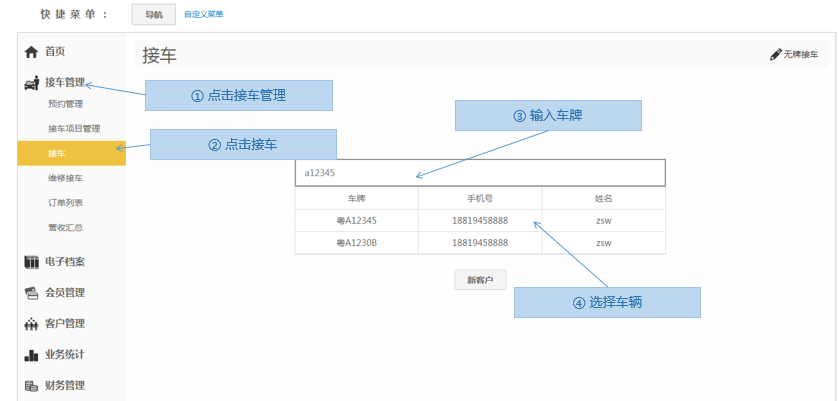
步骤1.进入掌上车店>接车管理>接车>输入车牌
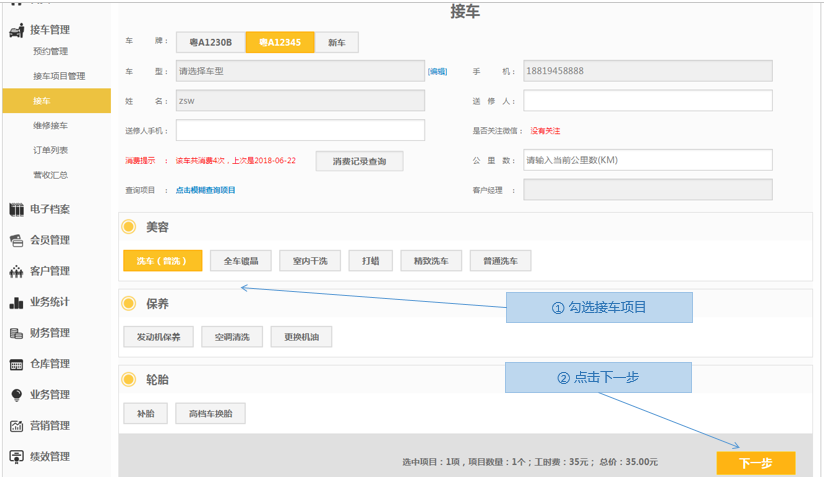
步骤2.选择车辆>勾选接车项目>下一步
步骤3.确定项目金额>分配人员>提交订单
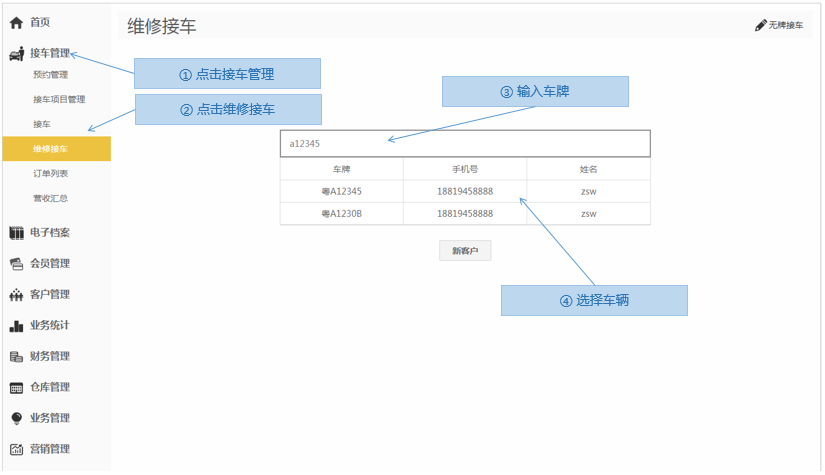
步骤1.进入掌上车店>接车管理>维修接车>输入车牌
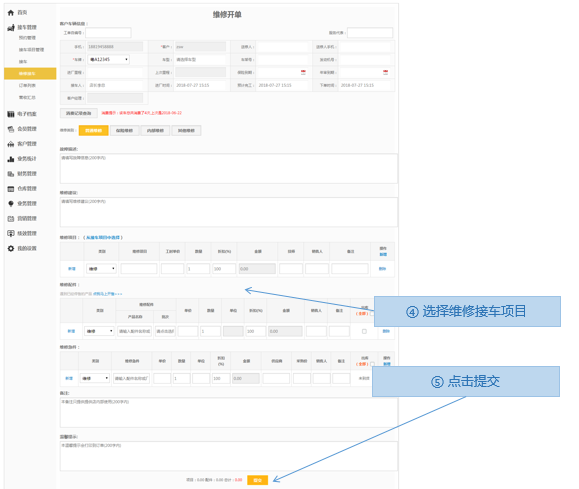
步骤2.选择车辆>选择维修接车项目>提交
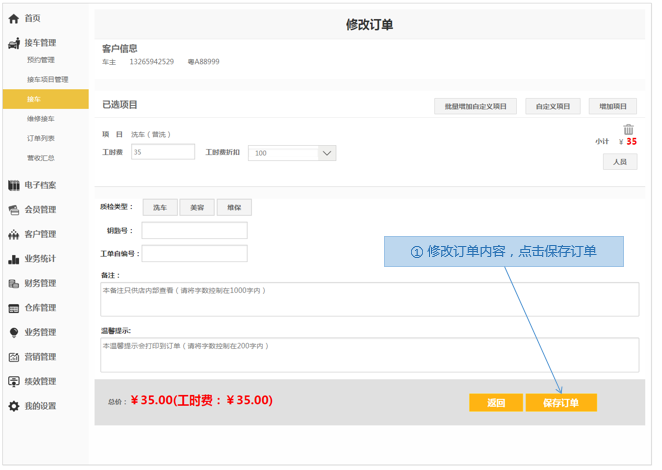
步骤1.进入掌上车店>接车管理>订单列表>进行中
步骤2.选择要修改的订单>更多>修改
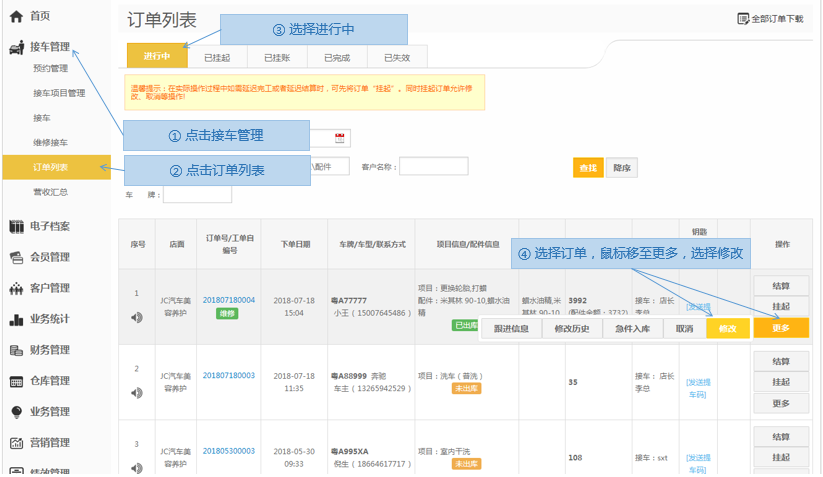
步骤3.修改订单内容>保存订单
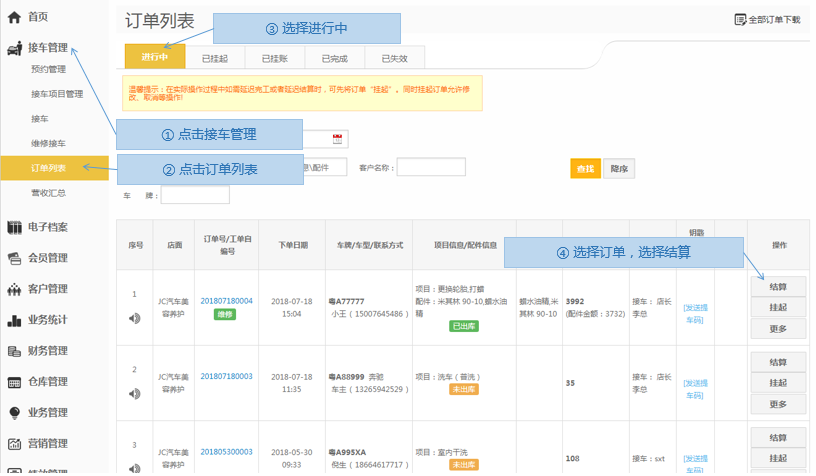
步骤1.进入掌上车店>接车管理>订单列表>进行中
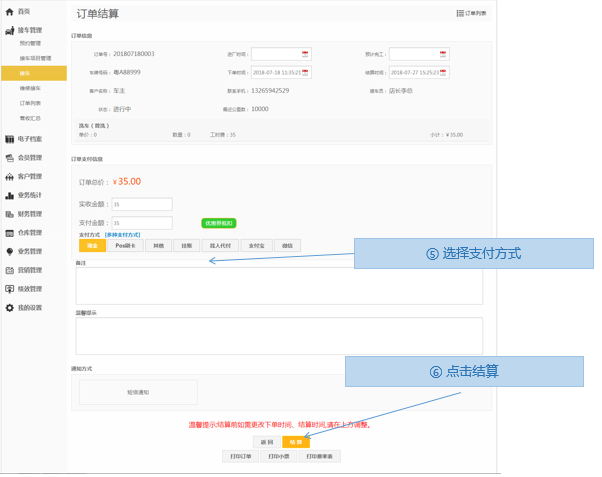
步骤2.选择要结算的订单>结算
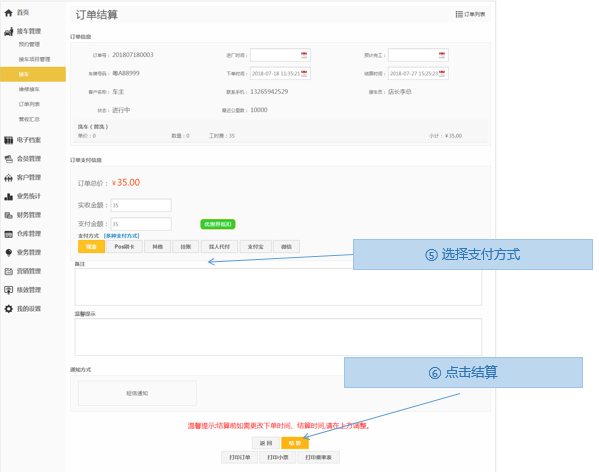
步骤3. 选择支付方式>结算
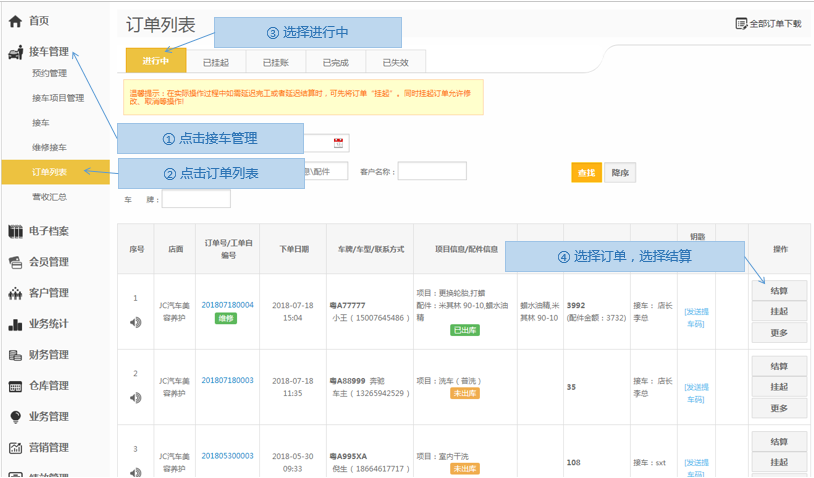
步骤1.进入掌上车店>接车管理>订单列表>进行中
步骤2.选择要结算的订单>结算
步骤3. 选择支付方式>结算
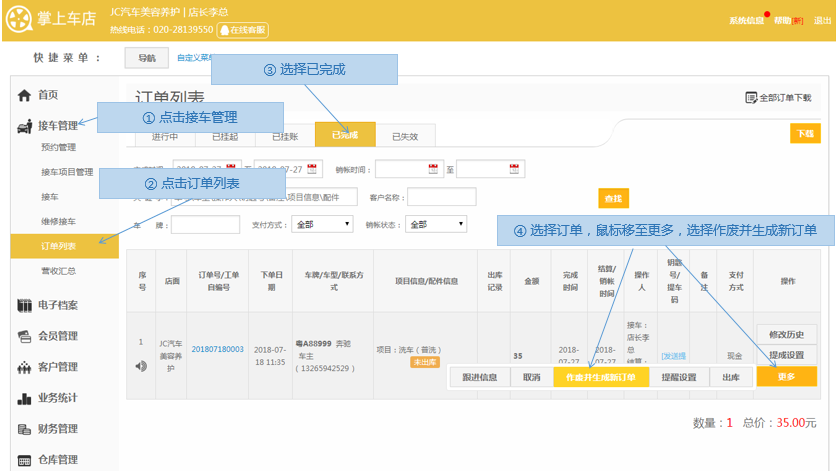
步骤1.进入掌上车店>接车管理>订单列表>已结算
步骤2.选择要修改的订单>更多>作废并生成新订单
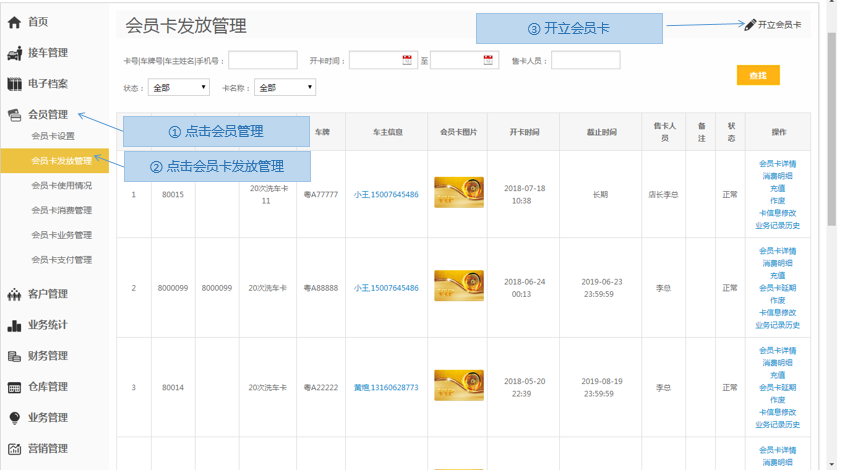
提供快速开卡功能,对会员卡进行充值、退卡等业务操作
步骤1.进入掌上车店>会员管理>会员卡发放管理>开立会员卡
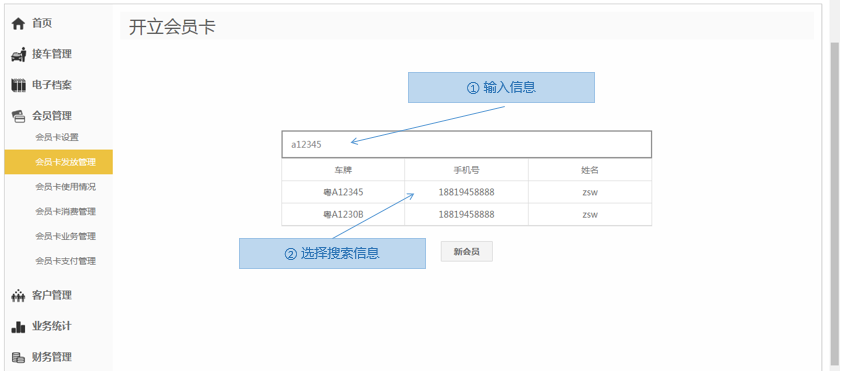
步骤2.输入相关信息搜索车主>选择
步骤3.选择开立的会员卡>下一步
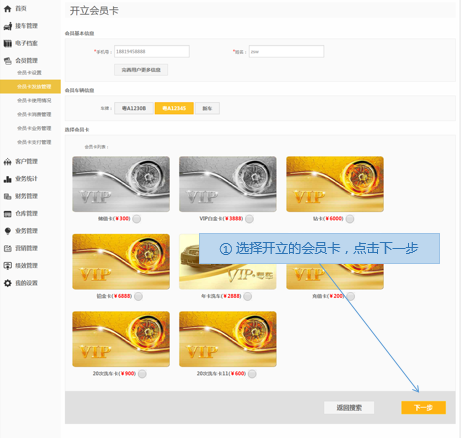
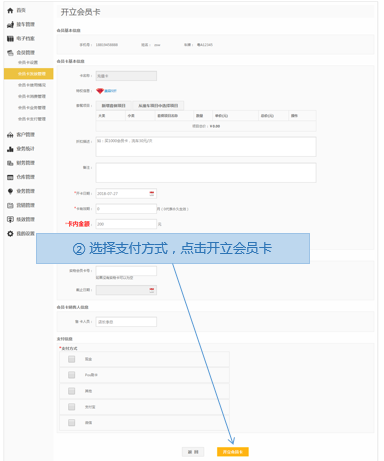
步骤4.选择支付方式>开立会员卡
步骤1.进入掌上车店>会员管理>会员卡发放管理
步骤2.选择充值的会员卡>充值
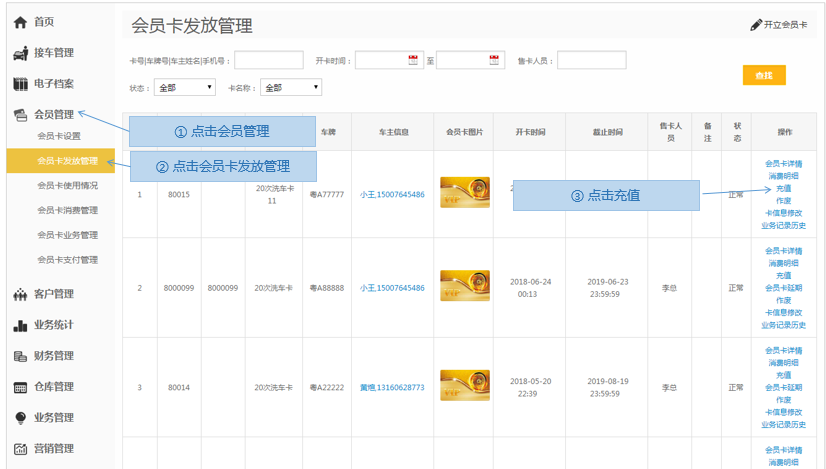
步骤3.选择充值内容和支付方式>确认充值
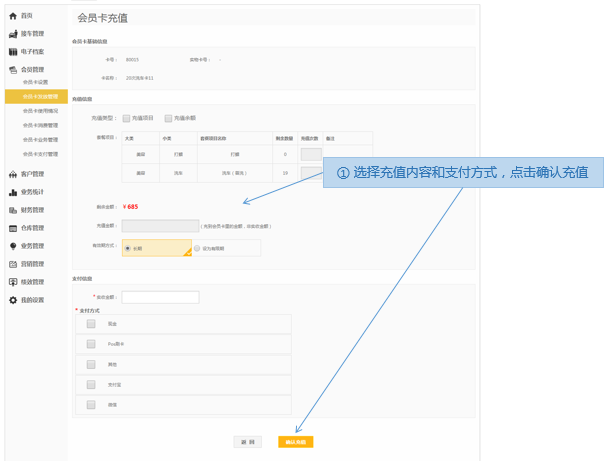
步骤1.进入掌上车店>会员管理>会员卡发放管理
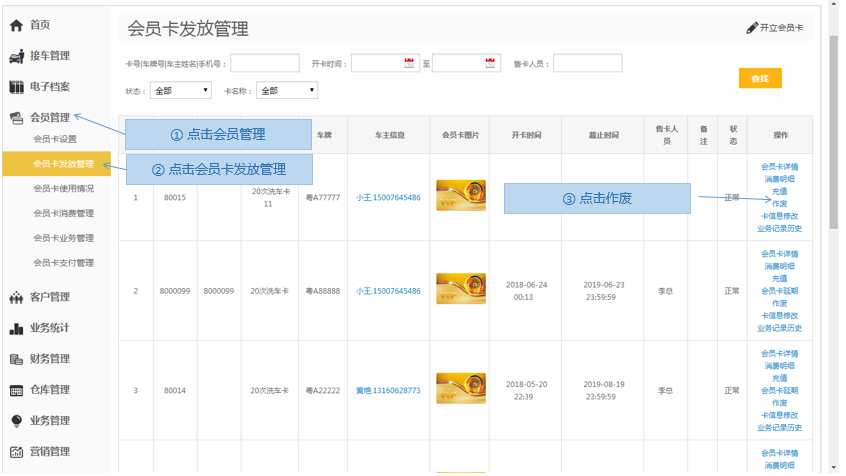
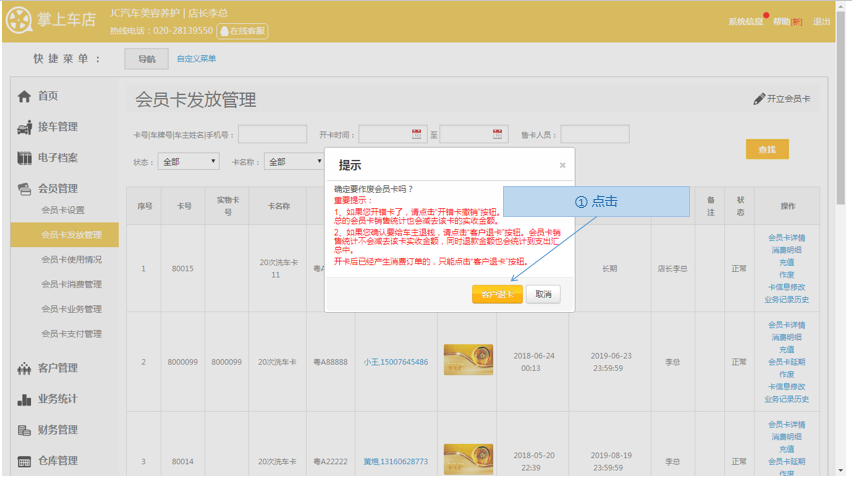
步骤2.选择需要退卡的会员卡>点击作废
提供仓库基础的采购、出单流程,让店面快速体系化,精准管理库存
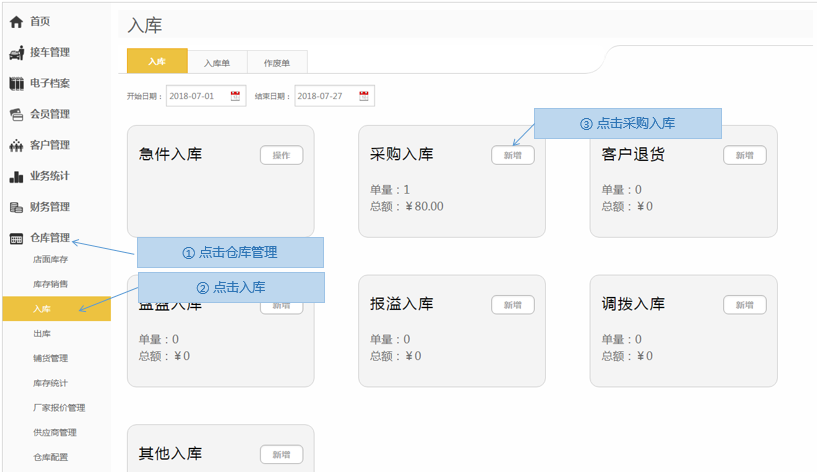
步骤1.进入掌上车店>仓库管理>入库>采购入库
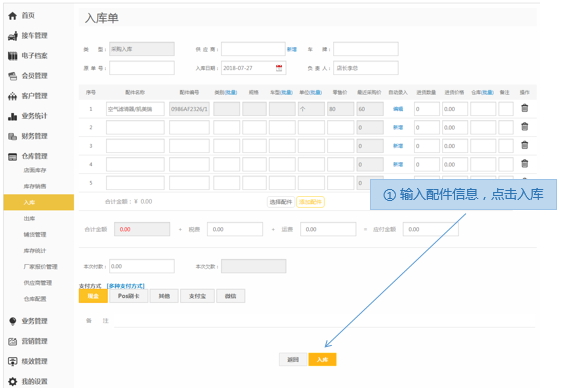
步骤2.输入配件信息>入库
步骤1.进入掌上车店>仓库管理>出库>订单出库
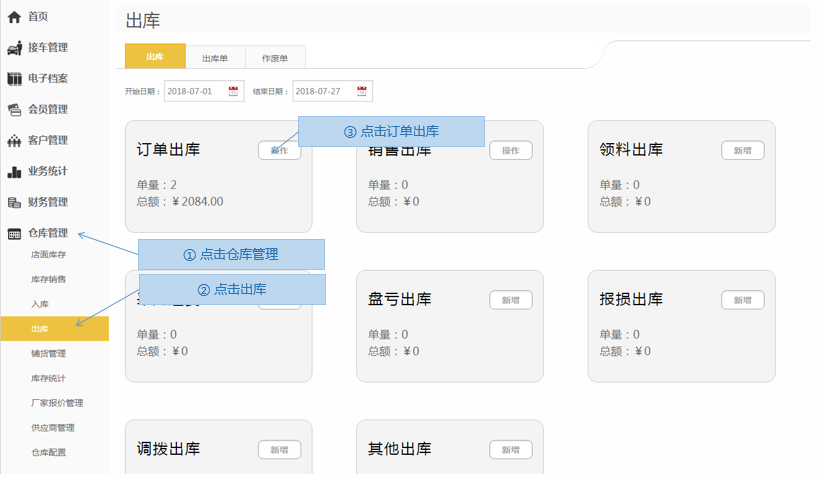
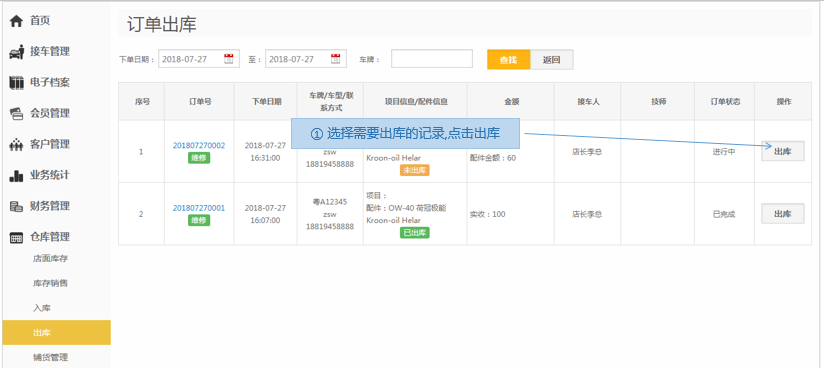
步骤2.选择需要出库的记录>出库
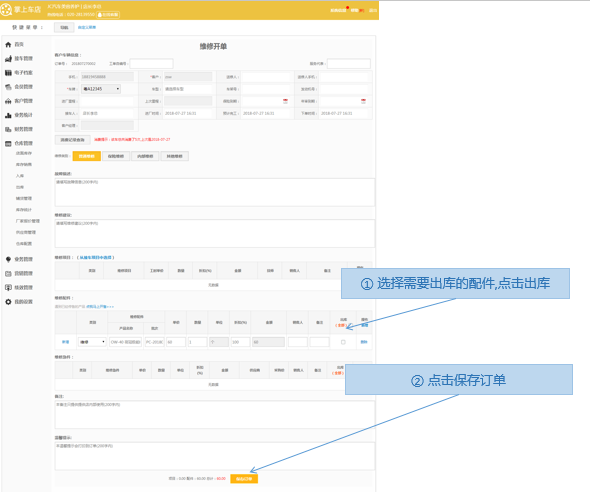
步骤3.选择出库的配件>保存订单
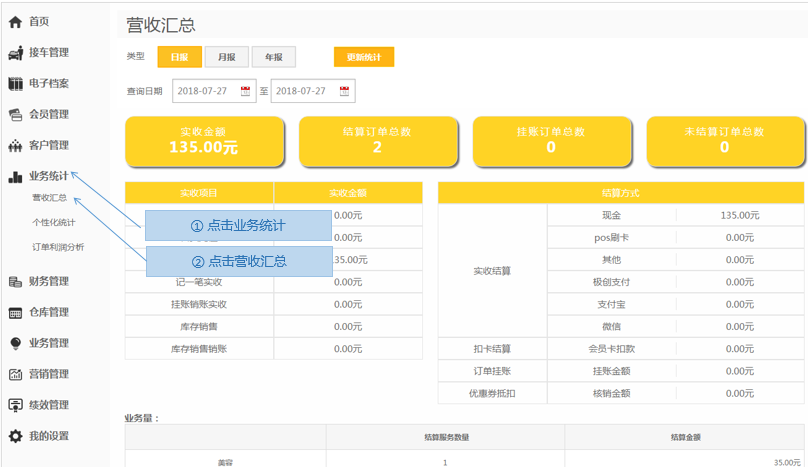
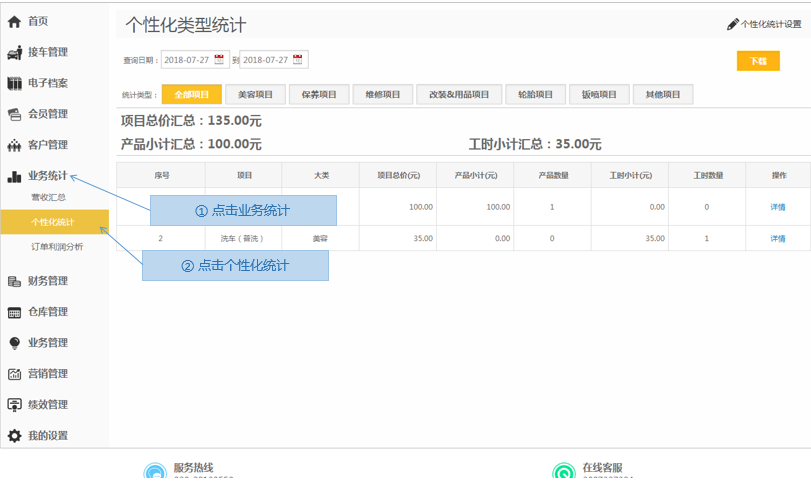
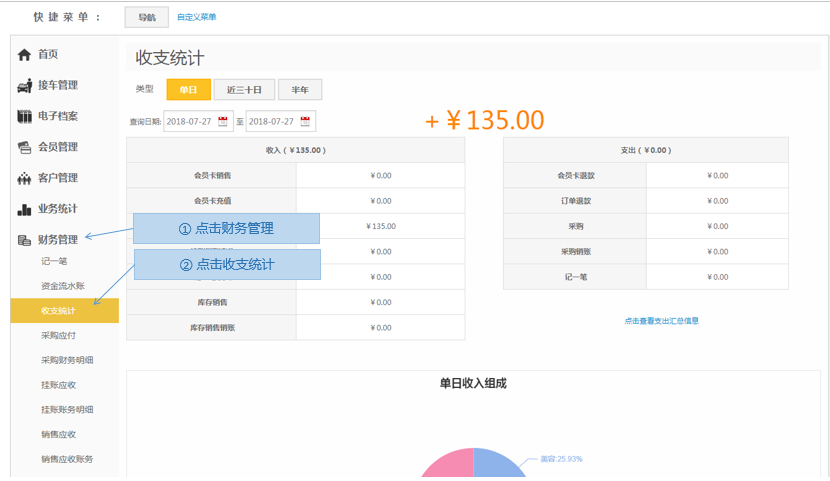
对日常经营的数据进行查看,查看日常营收汇总,了解当天营收情况,车辆入场情况,根据订单分析提供个性化统计,了解店面项目占比分布,再根据支出项了解当天收支平衡情况
步骤1.掌上车店>营收汇总
步骤1.掌上车店>业务统计>个性化统计
步骤3.掌上车店>财务管理>收支统计
掌上车店公众号服务的申请及开通业务目前有两个步骤,针对门店商家申请开通公众号功能需要在腾讯公司官网进行申请(如需协助可向客服人员进行申请),其次就是向掌上车店业务人员或运营中心进行申请开通掌上车店的公众号应用服务。开通后我们相关人员进行配合搭建公众号相关工作。
结合SaaS系统日常店务运营,提供给车主与店面的接收入口,由掌上车店提供定期的文章推送运营店面品牌,通过定制活动实现引流,车主了可以在店面公众号上查询活动与自身在店面所有的消费记录,查询车辆的保养进度等操作
掌上车店运营人员根据门店商家的申请进行协助配置公众号的运行配置,目前主要的配置有功能菜单、支付、应用业务接口、数据配图等。
掌上车店公众号的“违章查询”功能,主要为门店商家提供一个为车主服务的日常违章查询工具,解决门店商家的日常业务沟通及了解。车主要通过点击“车权圈”进入违章查询功能进行操作查询。【如下图1,2所示】
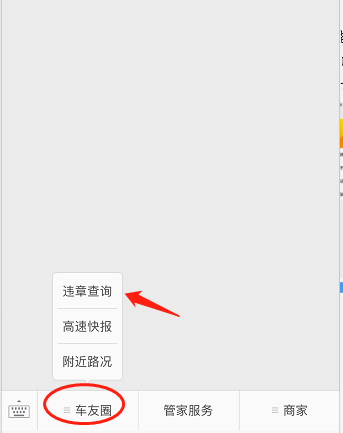
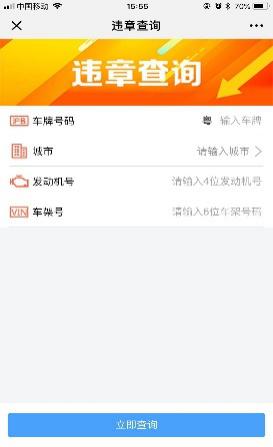
图1 图2
掌上车店公众号的“高速快报”功能,为车主提供一个日常高速公路路况查询工具,解决车主在出行之前对规划路段进行了解。车主要通过点击“车友圈”进入高速快报功能进行查询。【如下图1、2、3所示】
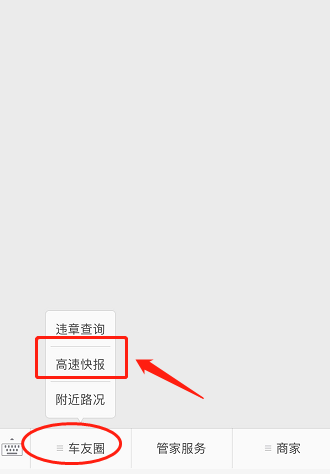
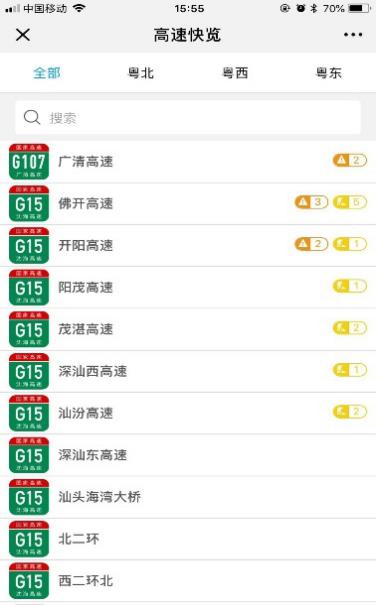
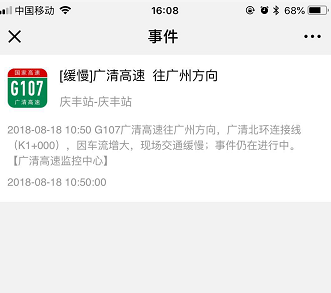
图1 图2 图3
掌上车店公众号的“附近路况”功能,为车主提供一个日常高速公路路况查询工具,解决车主在出行之前对规划路段进行了解。车主要通过点击“车权圈”进入高速快报功能进行查询。【如下图1、2、3、4所示】
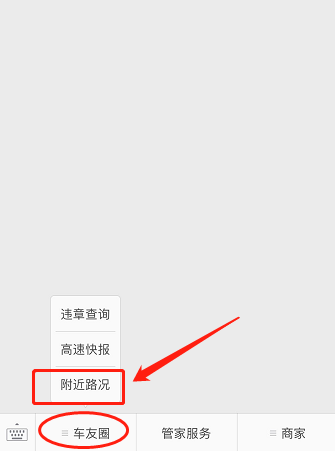
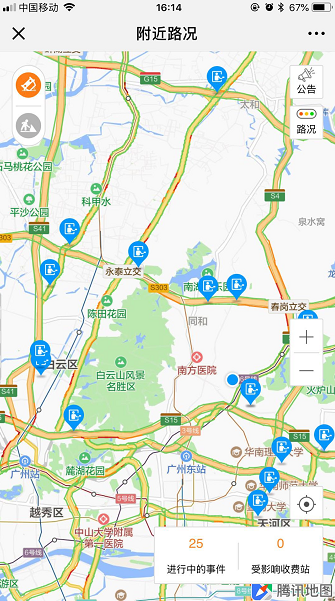
图1 图2
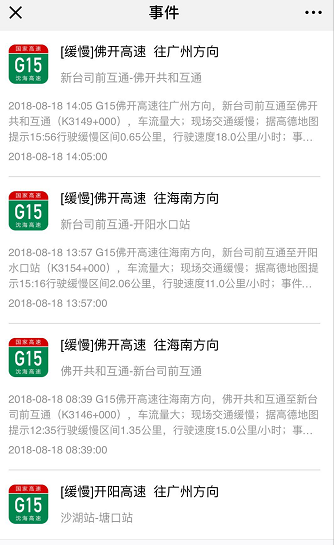
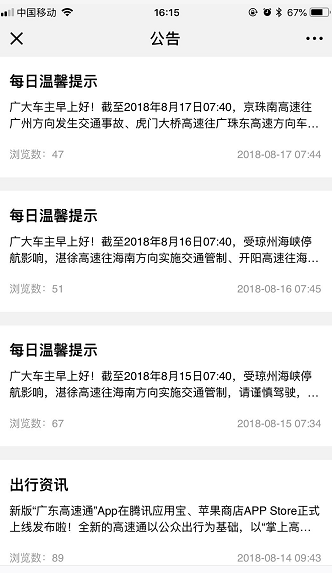
图3 图4
管家服务的主要功能包括车辆信息、订单信息、会员信息、优惠卷、用车工具等功能,使用管家服务功能之前必须进行用户信息的关联及注册,方便商家进行对数据采集和业务处理。【如下图1、2、3所示】
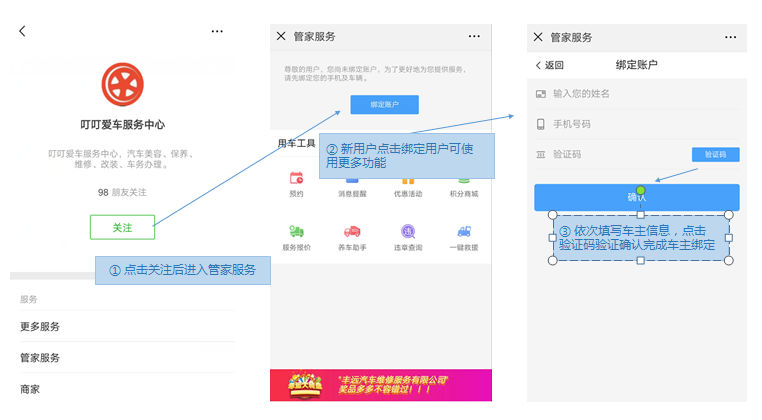
图1
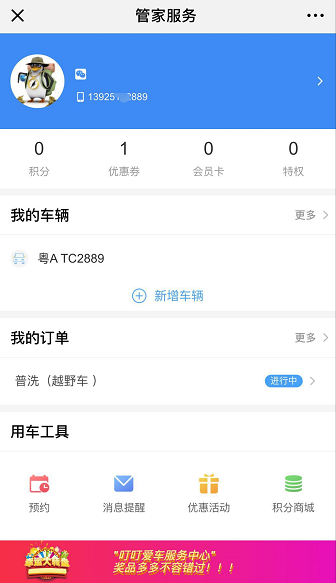
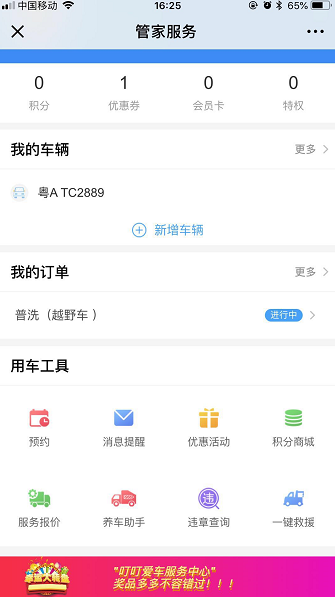
图2 图3
掌上车店公众号的管家服务里面的“我的车辆”功能主要提供给已关注的车主进行车辆关联功能,方便车主在本店服务后的数据登记和数据查询。门店商家根据车主的关联车辆进行会员登录,方便了解车主的相关信息。
登录门店商家公众号后,点击“管家服务”菜单进入,可对我的车辆进行添加及配置功能。【如下图1、2、3所示】
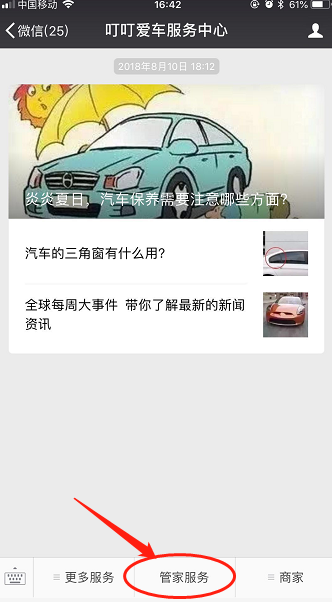
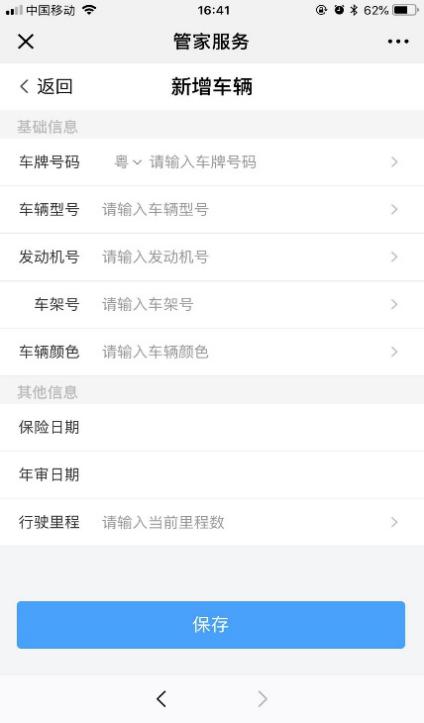
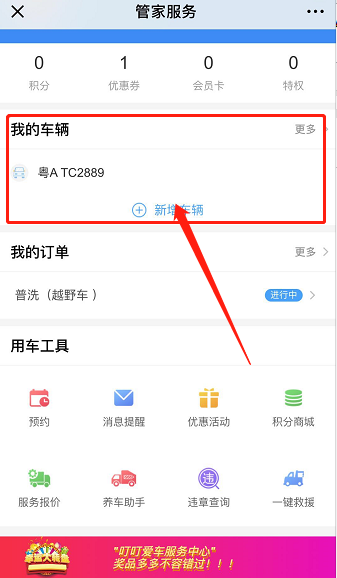
图1 图2 图3
掌上车店公众号的管家服务里面的“我的订单”功能主要提供给已关注的车主进行车辆日常消费订单关联功能,方便车主在本店服务后的数据登记和日常消费查询。
登录门店商家公众号后,点击“管家服务”菜单进入,可对我的订单进行查看及了解订单情况。【如下图1、2、3所示】
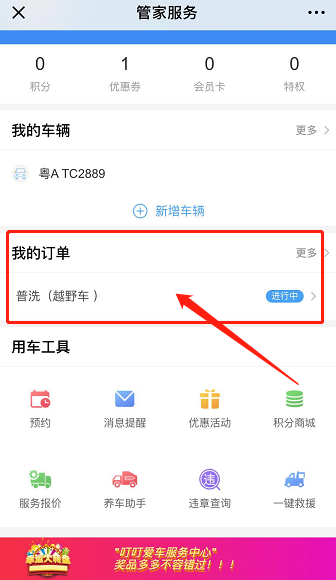
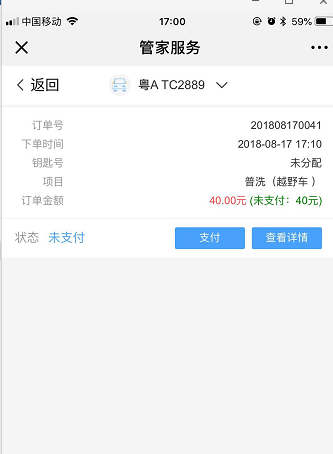
图1 图2 图3
掌上车店公众号的管家服务里面的“优惠券”功能,主要提供给已关注的车主获得推送或活动认领的优惠券管理,方便车主在本店服务后的优惠券进行日常使用及查询。
登录门店商家公众号后,点击“管家服务”菜单进入,可进行对我的优惠券进行查看和使用。【如下图1、2、3所示】
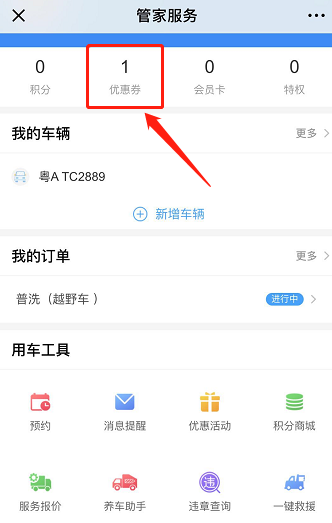
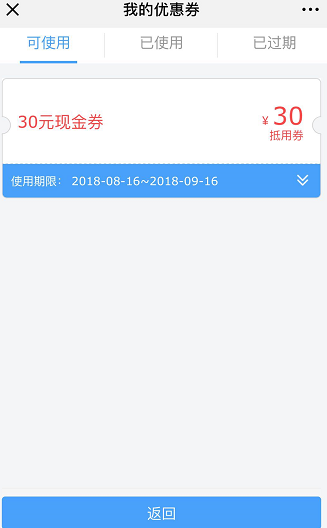
图1 图2 图3
掌上车店公众号的管家服务里面的“会员卡”功能主要提供给已关注的车主进行会员卡关联功能,方便车主在本店服务后的会员卡登记和会员卡查询。
登录门店商家公众号后,点击“管家服务”菜单进入,可对我的会员卡进行查看各会员卡使用情况及了解各会员卡详情。【如下图1、2、3所示】
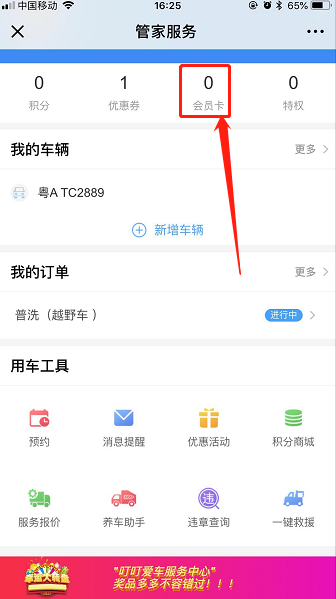
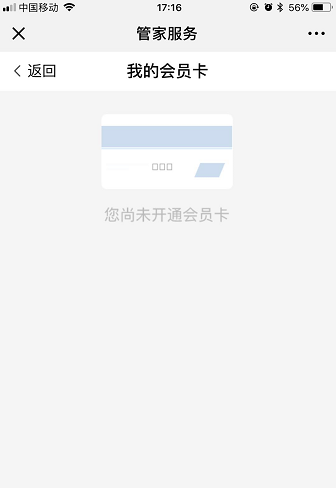
图1 图2 图3
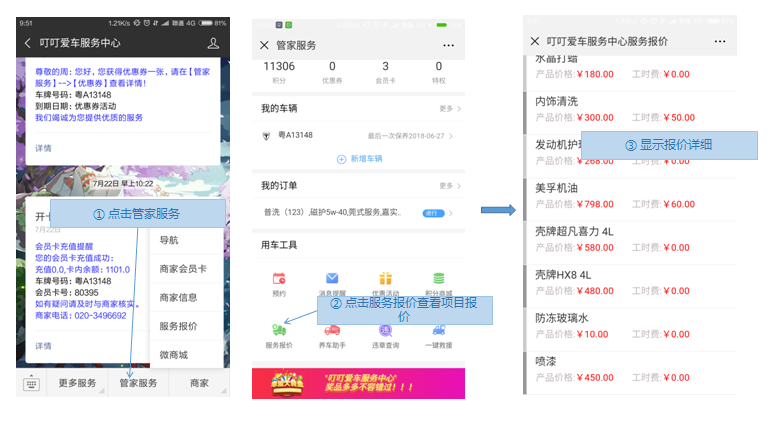
掌上车店公众号的管家服务里面的“用车工具”功能,目前提供给已关注的车主进行对门店服务的预约、消息提醒、优惠活动、积分商城民、服务报价、培养车助手、违章查询、一健救援功能;方便车主在本店进行服务操作。
步骤1.在公众号中选择菜单>管家服务
步骤2.管家服务页面>服务报价
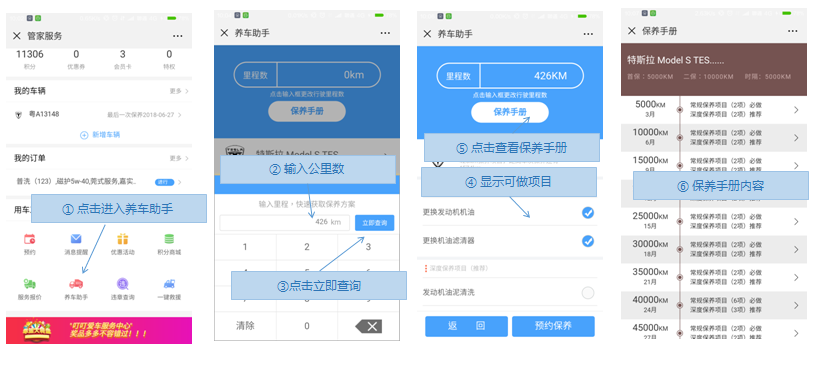
步骤1.在公众号中选择菜单>管家服务
步骤2.管家服务页面>养车助手
步骤3.输入框输入公里数>确定
步骤4.点击保养手册
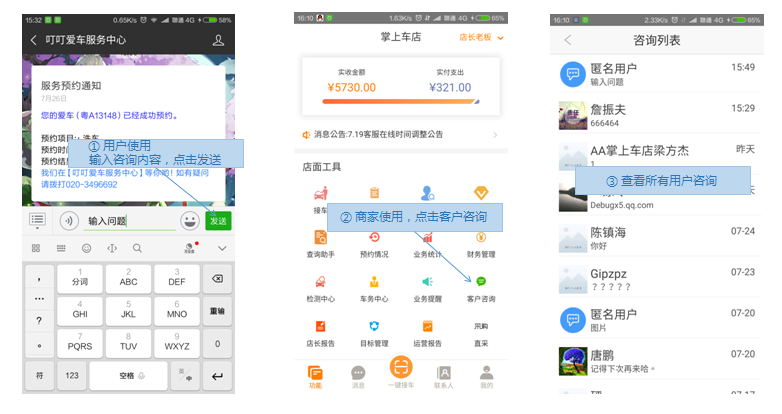
步骤1.公众号输入需要咨询的问题
步骤2.询问的客户,商家在APP客户咨询进行查看
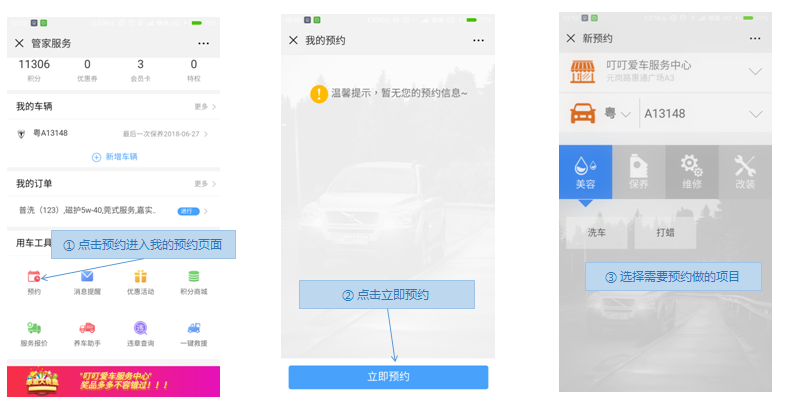
步骤1.在公众号中选择菜单>管家服务
步骤2.管家服务页面>预约
步骤3.我的预约页面>立即预约
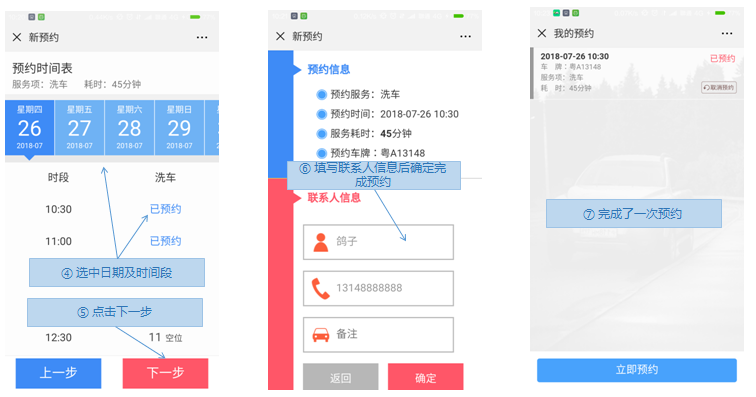
步骤4.选择项目及时间段
步骤5.填写预约信息>确定
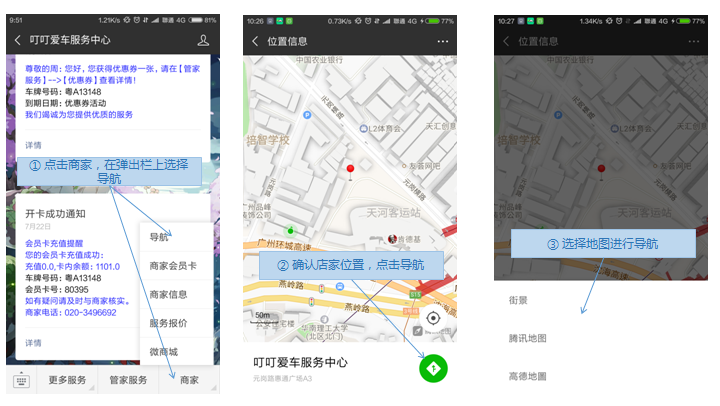
步骤1.在公众号中选择菜单>商家>导航
步骤2.位置信息页>绿色导航图标
步骤3.选择地图进行导航
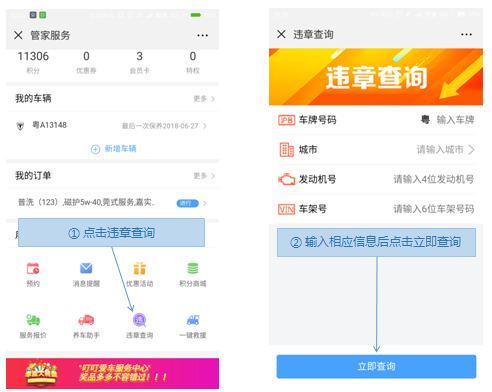
步骤1.在公众号中选择菜单>管家服务
步骤2.管家服务页面>违章查询
步骤3.输入信息进行查询
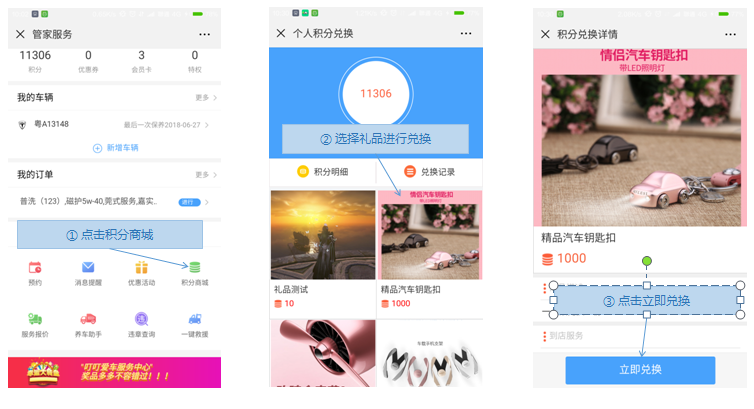
步骤1.公众号中选择菜单>管家服务
步骤2.管家服务页>积分商城
步骤3.选择需要兑换的项目>立即兑换
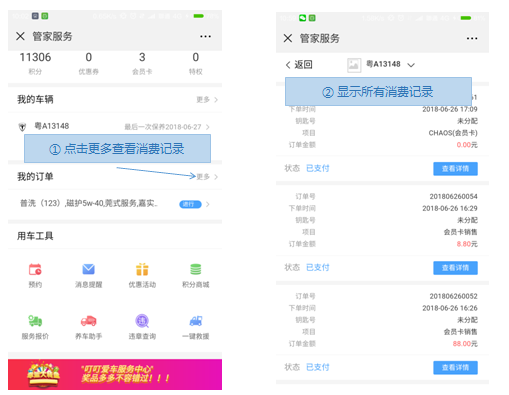
步骤1 .公众号中选择菜单>管家服务
步骤2. 管家服务页>我的订单>更多
步骤1 .公众号中选择菜单>管家服务
步骤2. 管家服务页>我的订单>更多
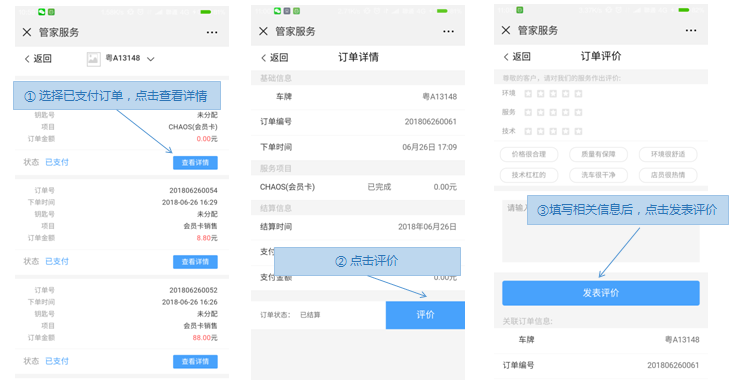
步骤3.选择已结算订单>查看详情
步骤4.点击评价
掌上车店的商家“导航”功能,主要为商家提供自己门店地址的导航功能;关注本门店的车主可根据导航功能直接到门店进行服务。车主点击商家的“导航”菜单功能进入导航页面【如下图1、2所示】
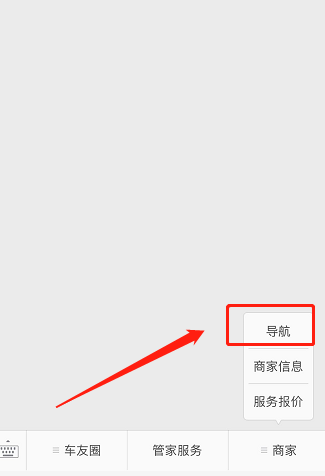
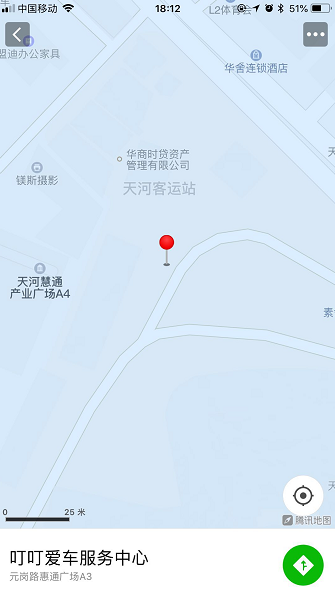
图1 图2
掌上车店的商家“商家信息”功能,主要为商家提供自己门店信息的介绍,方便关注本门店的车主了解商家信息,如需有其他需求根据信息进行电话沟通。车主点击商家的“商家信息”菜单功能进入商家信息介绍页面
【如下图1、2所示】
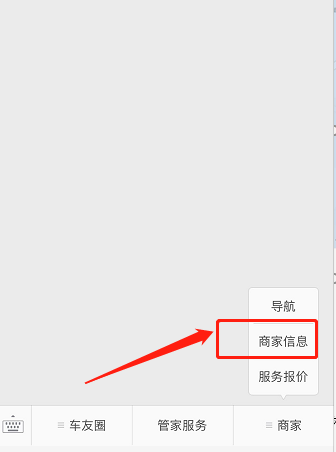
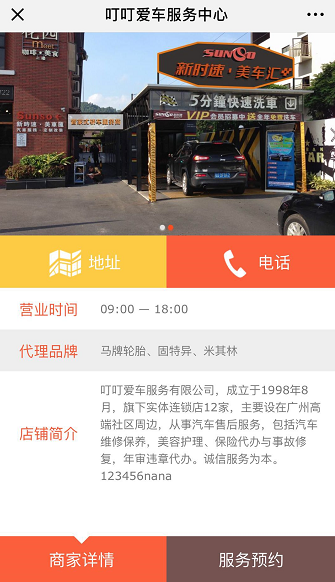
图1 图2
掌上车店的商家“服务报价”功能主要为商家提供自己门店各项目的报价情况,方便关注本门店的车主进行了解各项目信息。车主点击商家的“商家信息”菜单功能进入商家信息介绍页面。【如下图1、2所示】
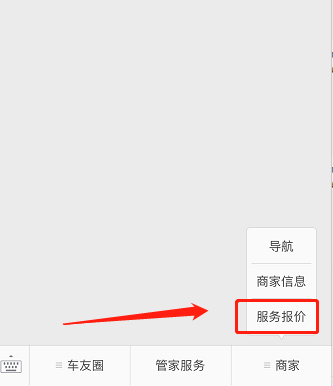
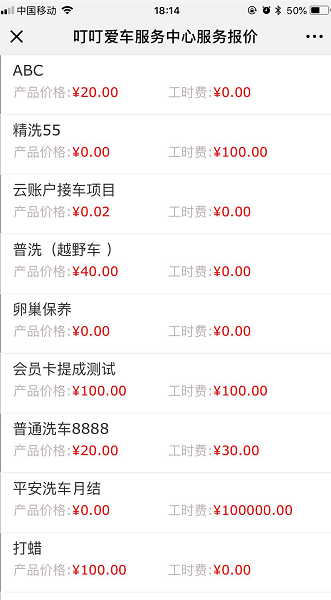
图1 图2
打破市面店面运营常规,打造属于店面直接的商城提醒,提供项目商品展示,销售雷达提供信息分享,实时了解潜在客户消费方向,培养消费意识
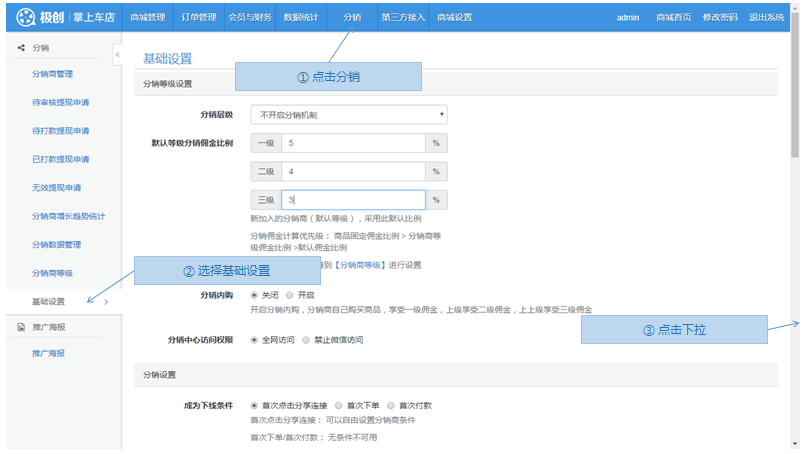
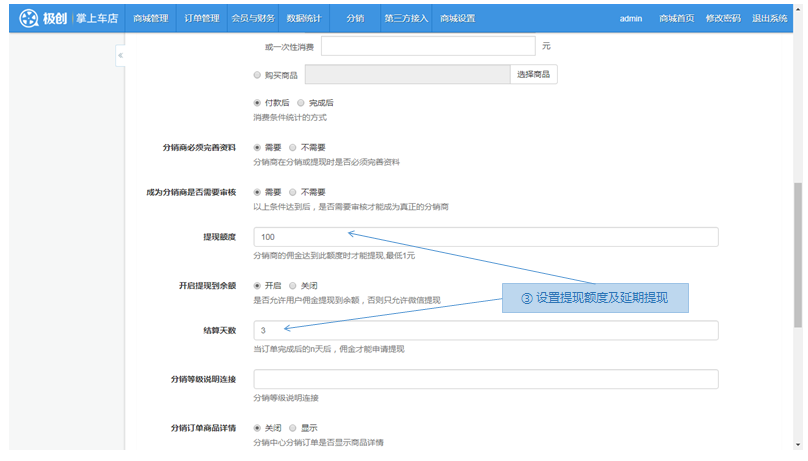
步骤1.微商城>分销>基础设置
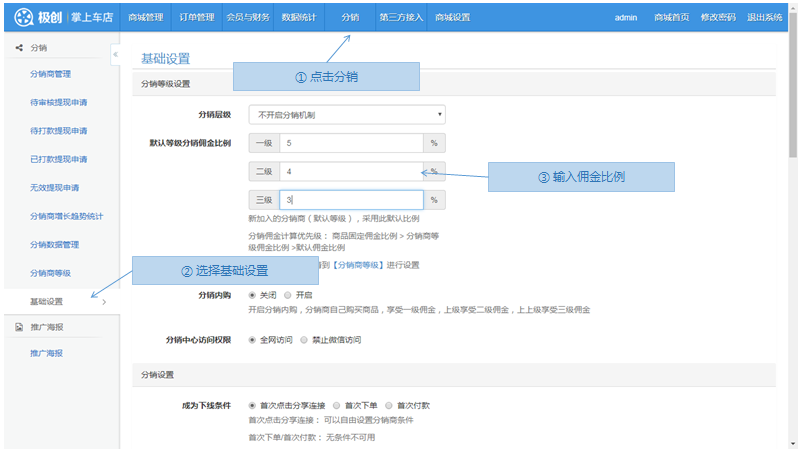
步骤1.微商城>分销>基础设置
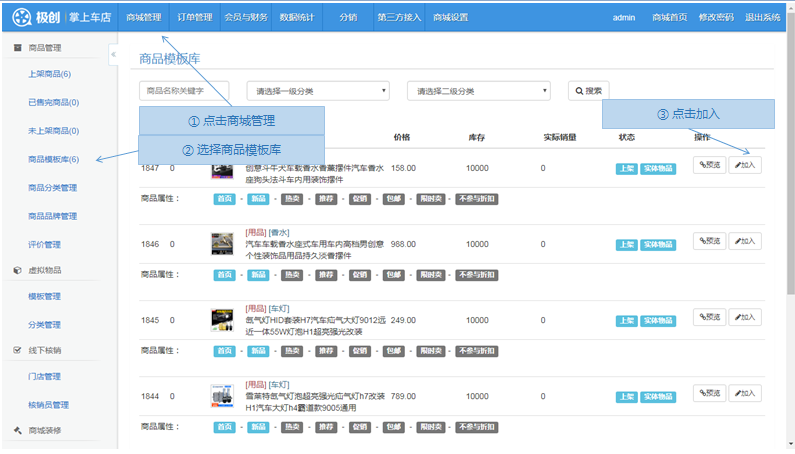
步骤1.微商城>商城管理>商品模板库
步骤2.选择需要的产品>加入
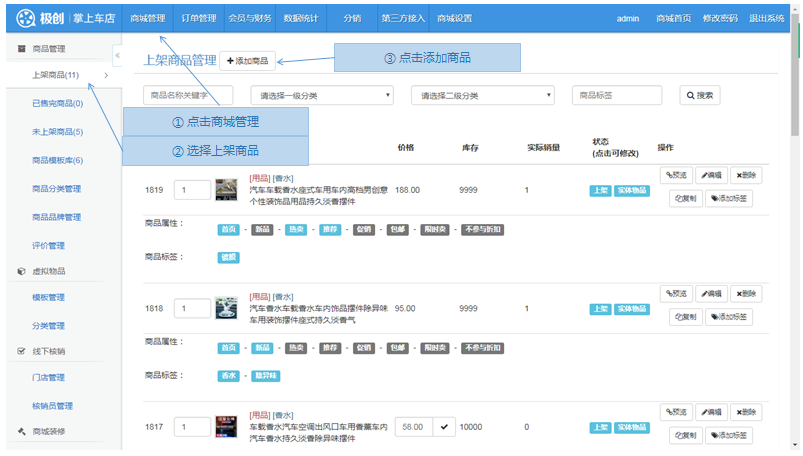
步骤1.掌上车店微商城>商城管理
步骤2.上架商品>添加商品
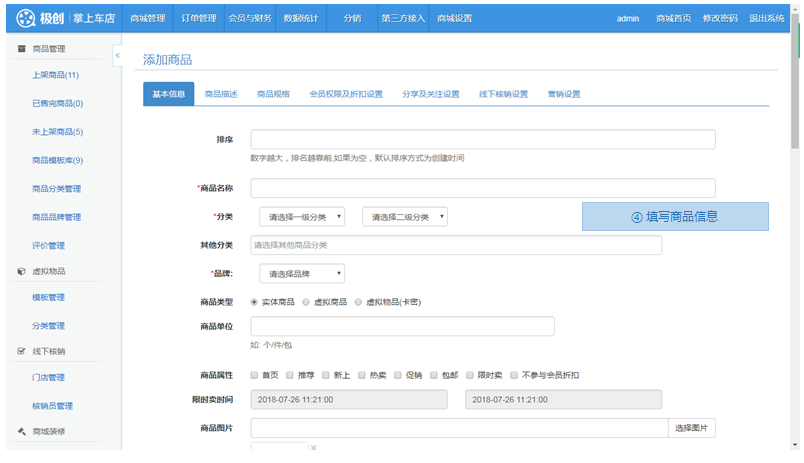
掌上车店微商城的销售雷达功能主要为商家进行汇总商品、文章的访问及用户详情的功能,门店管理人员可根据分享后的商品或文章追溯到用户的访问时间、次数、时长、操作行为等。针对分享的商品,实现用户访问的点击时间,在销售雷达监控页面进行实时查看。【如下图1、2、3、4所示】
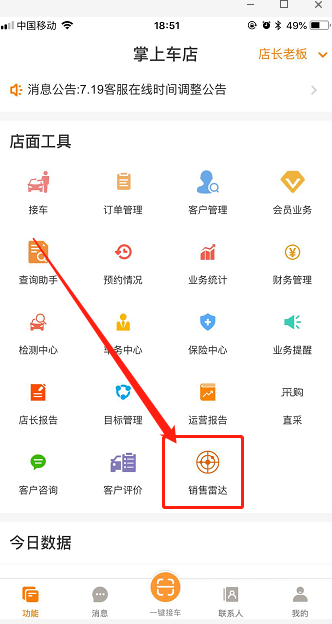
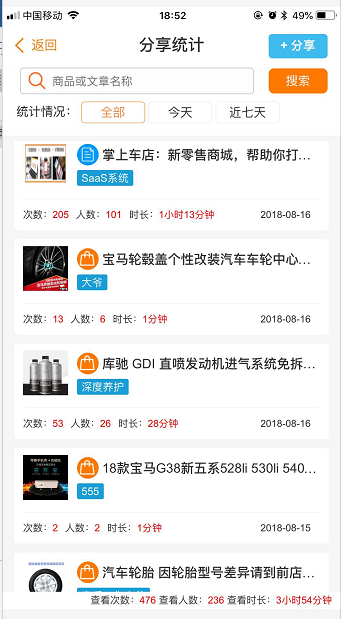
图1 图2
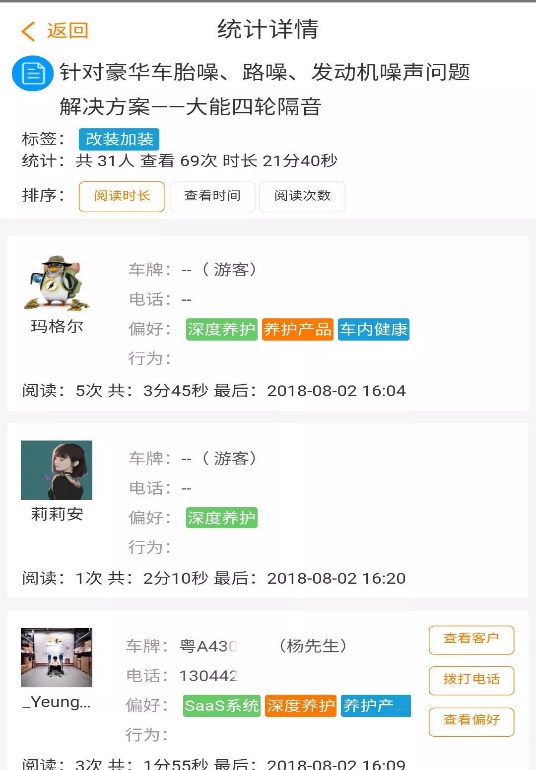
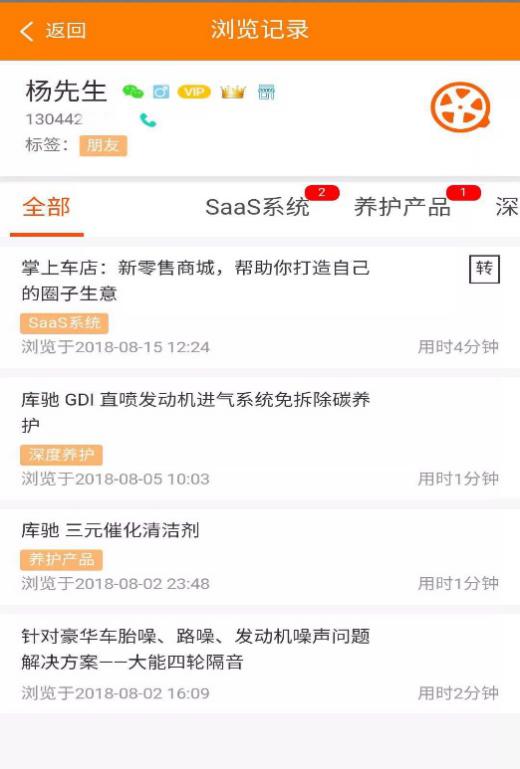
图3 图4
掌上车店销售雷达里的“分享列表管理”功能主要为展示并显示商家的商品、文章内容的功能,门店管理人员可根据商品或文章进行在此页面分享,同时为门店提供文章发布功能,方便门店进行相关软文的发布及分享。【如下图1、2、3所示】
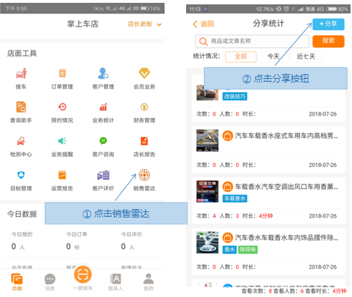
图1
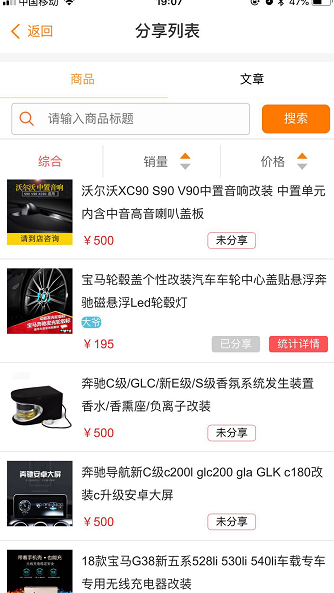
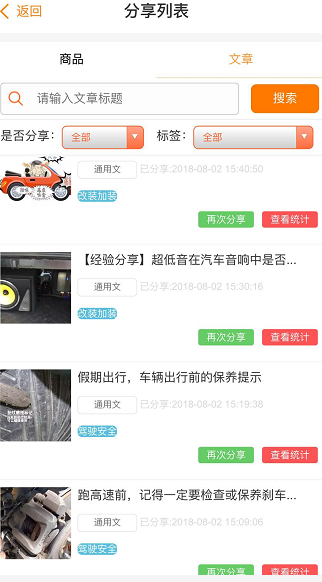
图2 图3
步骤1.掌上车店app>销售雷达
步骤2.分享统计页面>分享
步骤3.选择商品>点击查看详情
步骤4.分享商品
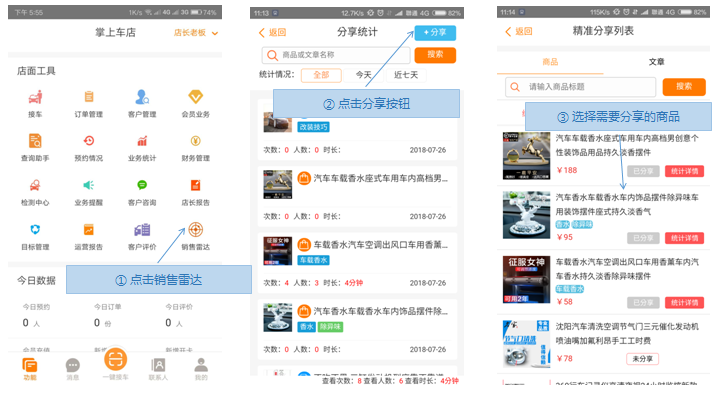
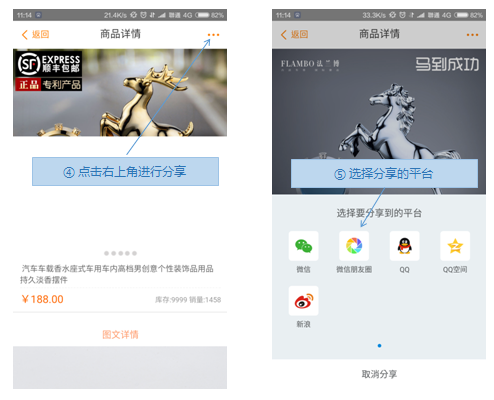
掌上车店微商城的销售雷达功能主要为商家进行汇总商品、文章的访问及用户详情的功能,门店管理人员可根据分享后的商品或文章追溯到用户的访问时间、次数、时长、操作行为等。针对分享的商品,实现用户访问的点击时间,在销售雷达监控页面进行实时查看。【如下图1、2、3所示】
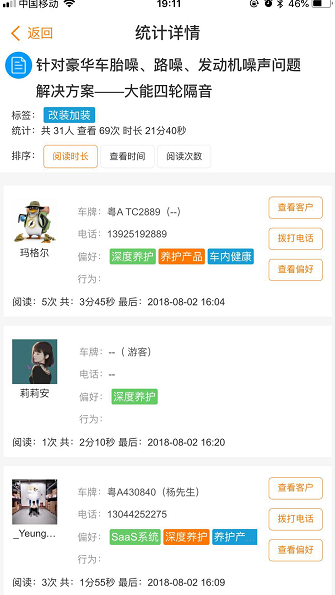
图1 图2
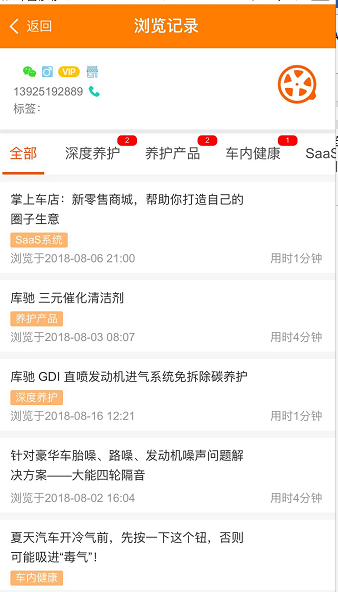
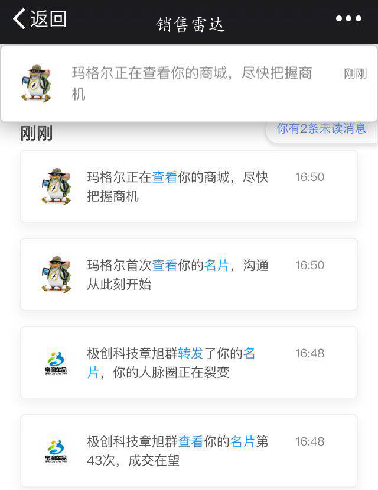
图3 图4
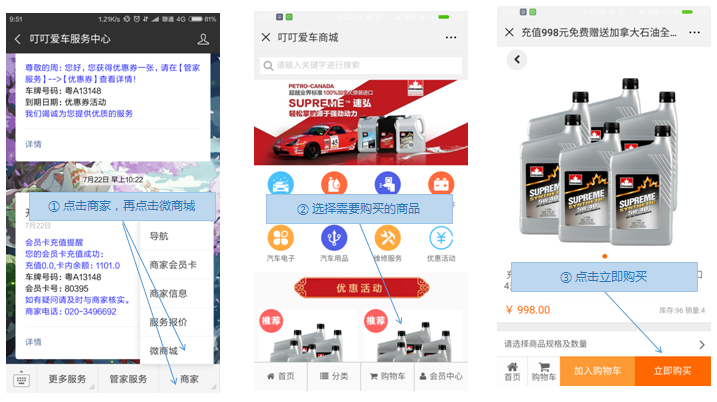
步骤1.公众号中选择菜单>微商城
步骤2.选择商品>商品详情页
步骤3.立即购买
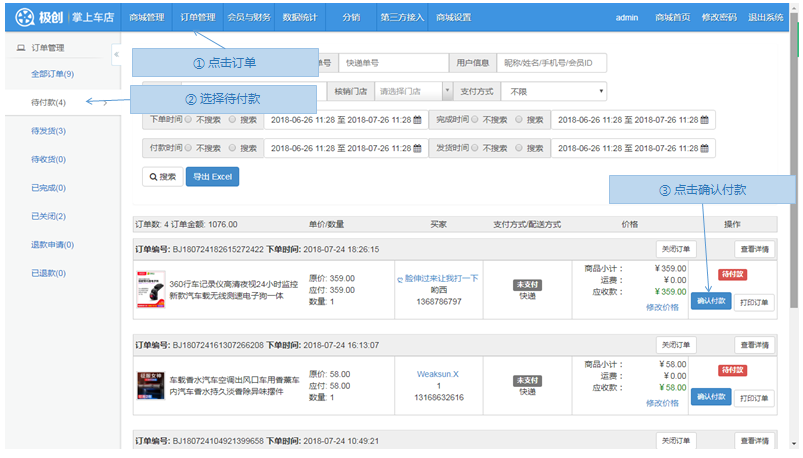
步骤1.微商城>订单管理
步骤2.选择待付款>选择需要确认的订单>点击确认付款
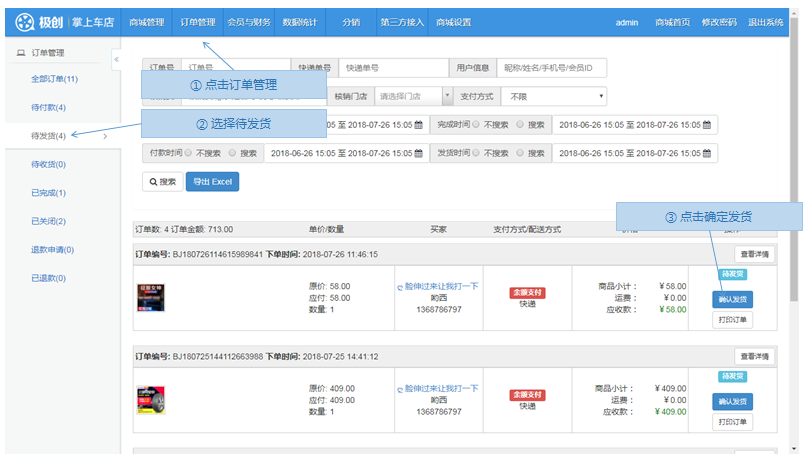
步骤1.微商城>订单管理
步骤2.选择未发货>确定发货
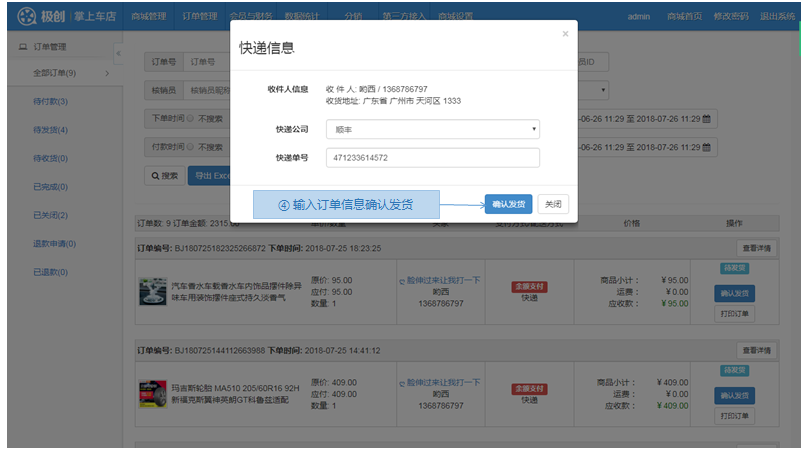
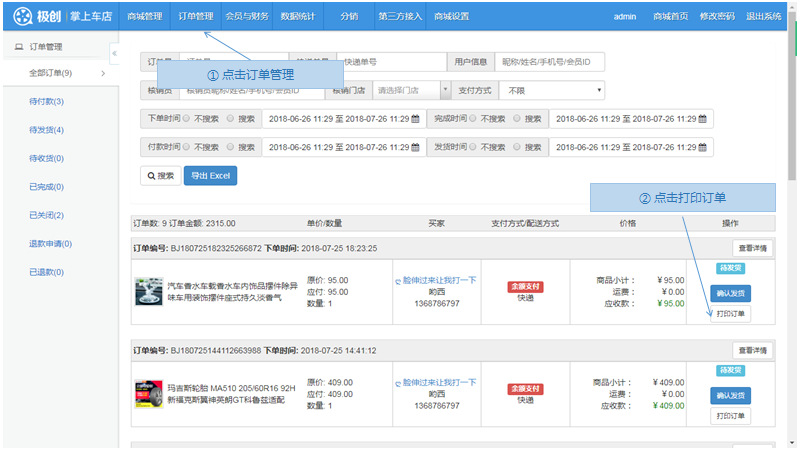
步骤1.微商城>订单管理>打印订单
步骤1.微商城>商城管理
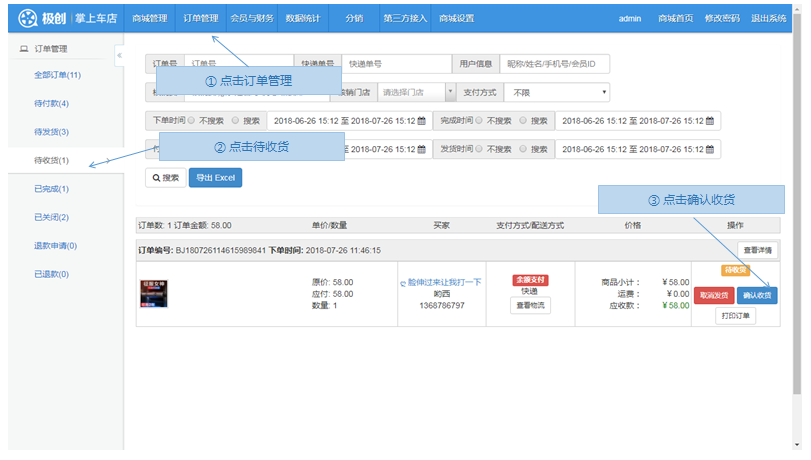
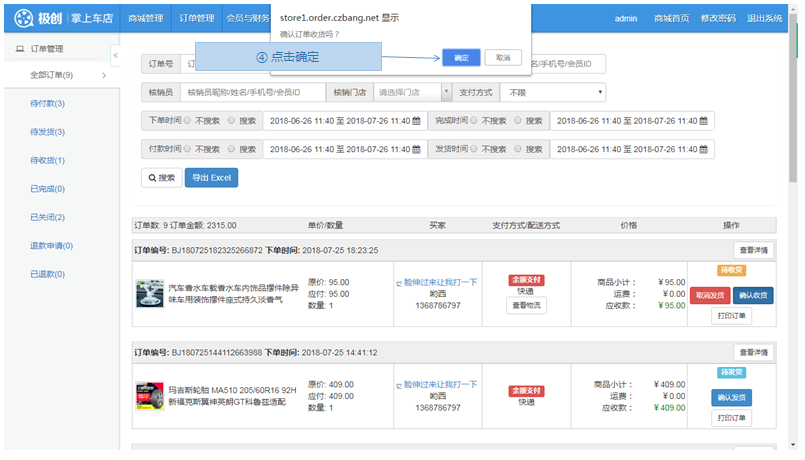
步骤2.选择待收货>选择需要确认收货的订单>确认收货